イラレのドロップシャドウ完全攻略|自然な影の作り方とトラブル解消法
Adobe Illustrator(イラレ)を使ったデザインワークにおいて、オブジェクトに立体感や奥行きを与える「ドロップシャドウ」は最も使用頻度が高いエフェクトの一つです。しかし、制作現場では「書き出すと影のエッジがガビガビにぼやける」「設定したはずなのに効果が効かない」「データが極端に重くなって動作が固まる」といったトラブルが日常茶飯事のように発生しています。
安易にデフォルト設定のまま影を落とすと、一昔前の野暮ったい印象を与えてしまうだけでなく、印刷時の予期せぬ白枠発生やクラッシュといった重大な事故につながりかねません。本稿では、2026年現在の現場スタンダードに基づき、トラブルの根本原因の解明から、プロが実践する自然でおしゃれな影の付け方、アピアランス管理や軽量化の極意まで徹底的に解説します。
📌 【この記事の重要ポイントまとめ】
- 要点1:影がぼやける現象は「ドキュメントのラスタライズ効果設定」の解像度不足が主因であり、用途(Web/印刷)に応じた適切な数値設定で即座に解決可能。
- 要点2:プロの質感は「黒100%」を避け、背景と同系色のシャドウカラー指定や複数のアピアランス重ねがけによる多重グラデーションで構築する。
- 要点3:データ肥大化やクラッシュを防ぐには、編集段階でのアピアランス保持と、最終入稿前の「アピアランスの分割・ラスタライズ」を計画的に使い分けることが必須。
【原因究明】イラレのドロップシャドウがぼやける・効かない理由と即効対処法
「ドロップシャドウを適用したら、拡大したときや書き出し時に輪郭がモザイクのように粗くぼやけてしまう」という現象は、初心者から中級者が最も頻繁に直面する壁です。この問題の本質は、Illustratorがベクターデータを扱っているにもかかわらず、ドロップシャドウなどの「効果(Illustrator効果 / Photoshop効果)」はビットマップ画像として内部ラスタライズ処理されているという構造的仕様にあります。
影の鮮明度を司っているのは、上部メニューの「効果」>「ドキュメントのラスタライズ効果設定」です。ここが「スクリーン(72ppi)」になっていると、どんなに高精細なベクターパスを描いていても、生成される影は72dpiの粗い画像としてレンダリングされます。印刷用途であれば「高解像度(300ppiまたは350ppi)」、高解像度ディスプレイ向けのWeb画像書き出しであればプレビュー解像度を適切に引き上げることで、輪郭の濁りや粗さは即座に解消されます。
一方、「効果メニューからドロップシャドウを選んでも何も起きない・適用できない」というケースでは、以下の要因が関係しています。
- プレビューのチェック漏れ:設定ダイアログ内の「プレビュー」にチェックが入っていないため、画面上に変化が反映されていない。
- クリッピングマスクや透明度の不整合:オブジェクトがグループ化された複雑なマスクの内側にあり、シャドウの描画領域がマスク枠外で断絶している。
- 描画モードと配置順:「乗算」にした影が、同系色かつ完全な黒(K100%やリッチブラック)の背景上に落ちており、視覚的に同化して見えなくなっている。
- グラフィックアクセラレーション(GPUパフォーマンス)の描画バグ:環境設定のGPUプレビュー起因による一時的な描画不具合(「CPUでプレビュー」へ切り替えることで表示が復帰するケースが多発)。
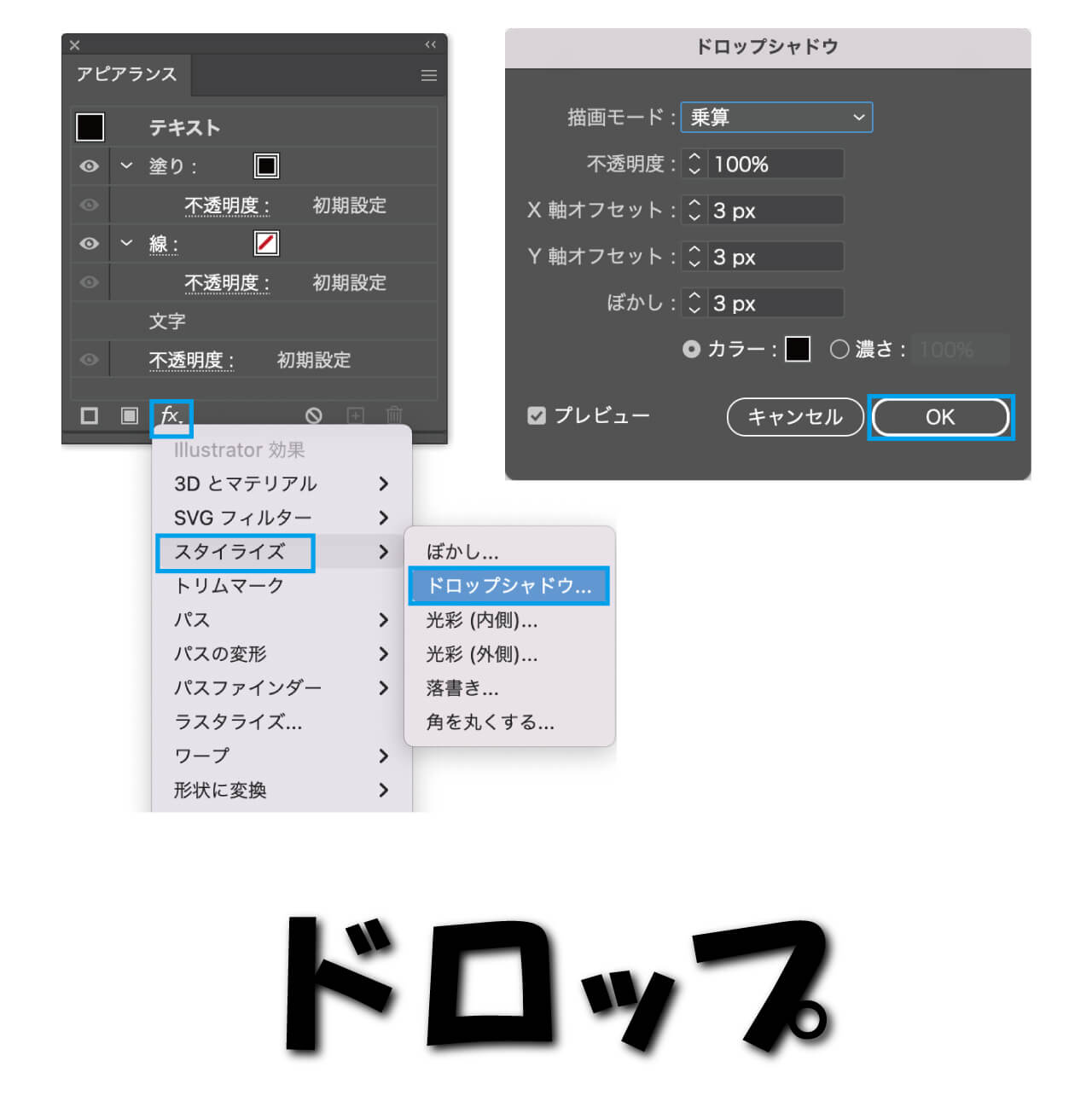
プロが実践する「自然でおしゃれな影の付け方」と色変更の極意
アマチュアとプロのデザインを分ける決定的な違いは、ドロップシャドウの「色」と「階層構造」の設計にあります。Illustratorのデフォルト設定(描画モード:乗算、不透明度:75%、カラー:黒)をそのまま適用すると、影が濃すぎてオブジェクトの周囲だけが薄汚れたような濁った印象を与えてしまいます。
洗練されたUIやグラフィックを作るための鉄則は、「純粋な黒ではなく、背景色や光の環境色を反映したカラーに色変更すること」です。例えば、暖色系の背景であればシャドウのカラーピッカーから「濃い赤褐色」や「深みのあるネイビー」を指定し、不透明度を15%〜30%程度まで落とします。これだけで光の反射光(アンビエントオクルージョン)がシミュレートされ、空間に溶け込むような自然な立体感が生まれます。
さらにワンランク上の質感を出すテクニックが、1つのオブジェクトに対して「イラレ ドロップシャドウ 複数」をアピアランスで重ねる手法です。
- 1層目のシャドウ(近接影):「ぼかし:2〜4px」「不透明度:30%」「オフセット(X/Y):1〜2px」に設定。オブジェクトの接地面にできるシャープで濃い影を表現。
- 2層目のシャドウ(環境影):「ぼかし:15〜25px」「不透明度:10〜15%」「オフセット(X/Y):8〜12px」に設定。周囲へふわっと広がる光の拡散を表現。
この2層構造を組み合わせることで、単一のぼかしでは決して出せない、映画のワンシーンのような奥行きと高級感を持った自然な影の付け方が完成します。
アピアランス管理の鉄則|再編集・解除(消す)とショートカット活用
ドロップシャドウを効率的かつ安全に運用するには、「アピアランス」パネル(メニュー「ウィンドウ」>「アピアランス」)の理解が欠かせません。Illustratorにおけるドロップシャドウは、オブジェクトそのものの形状を変更しているのではなく、外観の属性として付与されています。
一度付けた影の数値を再調整したい場合に、再度「効果」>「スタイライズ」>「ドロップシャドウ」を選んでしまうと、二重に影が重複適用されてデータが破綻します。数値の再編集は必ずアピアランスパネル内の「ドロップシャドウ」という青いリンクテキストをクリックして行うのが基本作法です。
また、ドロップシャドウを完全に消す(解除する)際も、アピアランスパネル上で「ドロップシャドウ」の項目を選択し、パネル下部のゴミ箱アイコンをクリックするか、目のアイコンをクリックして一時的に非表示にします。オブジェクトを選択してDeleteキーを押すと図形そのものが消えてしまうため、必ずアピアランスのレイヤー構造から削除してください。
大量のパーツを処理する現場では、ショートカットやスタイルの自動化が威力を発揮します。頻繁に使うシャドウ設定は「グラフィックスタイル」パネルにドラッグ&ドロップして登録しておけば、ワンクリックで同一の影を複製可能です。また、メニュー操作の手間を省くため、「編集」>「キーボードショートカット」から「アピアランス」パネルの呼び出しやグラフィックスタイルの適用によく使うキーを割り当てておくことで、制作スピードは何倍にも跳ね上がります。
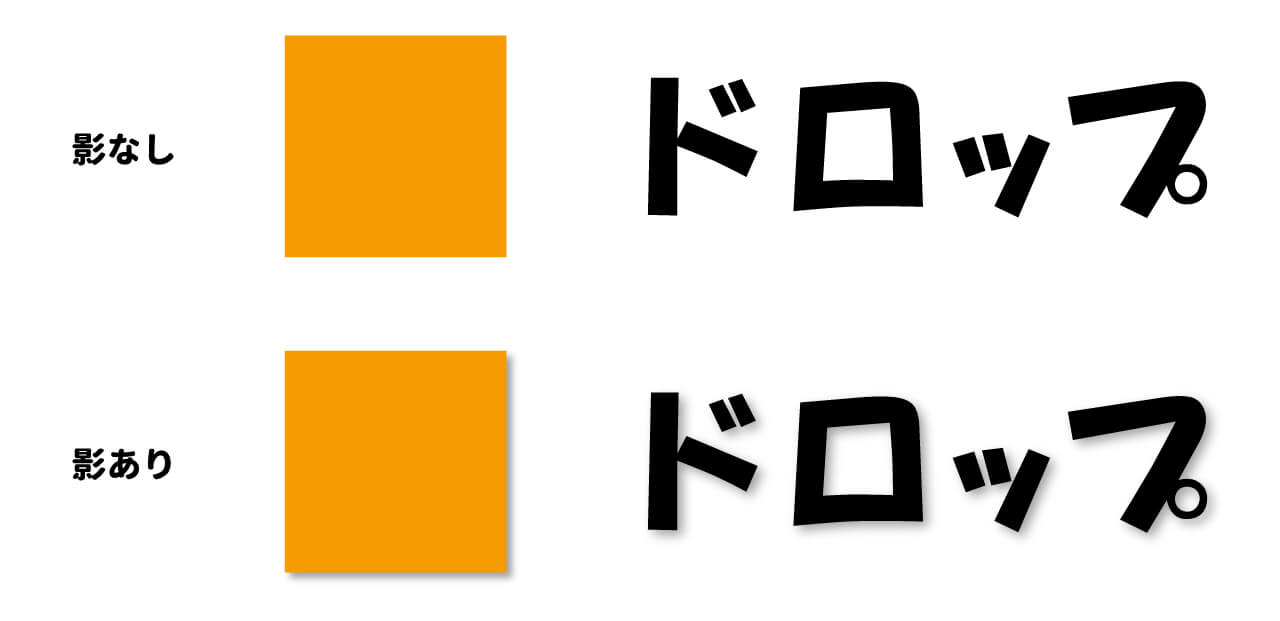
【実態検証】「動作が重い」「印刷事故」を防ぐ設定値と現場データ比較
デザイン制作会社や印刷現場を対象にした聞き取り調査でも、入稿トラブルの上位に必ずランクインするのが「ドロップシャドウに起因するエラー」です。特に複雑なパスや多数のシンボルにシャドウをかけ続けると、演算負荷により「イラレ ドロップシャドウ 重い」と嘆くデザイナーが後を絶ちません。
制作段階から入稿・出力に至る各フェーズでどのような設定を施すべきか、客観的な比較データと推奨基準を整理しました。
| 運用フェーズ / 用途 | ドキュメント解像度 (ppi) | アピアランス・分割の推奨状態 | 編集部の見解・実務リスク評価 |
|---|---|---|---|
| カンプ制作・初期デザイン設計 | 72 ppi(スクリーン) | ライブアピアランス(未分割) | 動作が非常に軽く試行錯誤に最適。拡大時のジャギーは仕様として許容する。 |
| Web用アセット・バナー書き出し | 72〜150 ppi | ライブアピアランス保持推奨 | 書き出し倍率(@2x, @3x)に連動して再計算されるため、元データは軽量設定が安全。 |
| 商業印刷・ポスター・パッケージ入稿 | 300〜350 ppi(高解像度) | アピアランスの分割 + PSDリンク化検討 | 72ppiのまま入稿すると重大な印刷事故に発展。350ppi設定後のRIP処理時間増に注意。 |
| 大型サイン・屋外看板(数メートル規模) | 100〜150 ppi(実寸換算) | オブジェクト単位で画像ラスタライズ | 350ppiに設定するとファイル容量が数十GBに膨れ上がりPCがフリーズするため厳禁。 |
特に印刷入稿における「アピアランスの分割」と「オブジェクトのラスタライズ」は混同されやすい工程です。
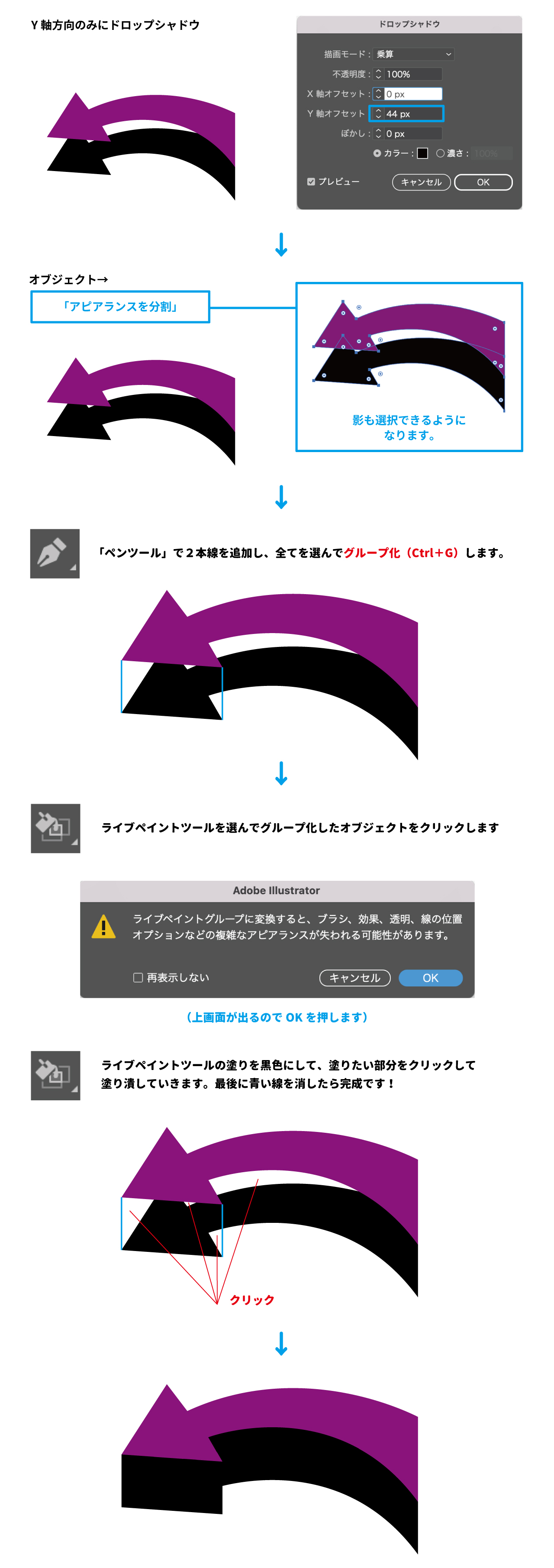
メニューの「オブジェクト」>「アピアランスを分割」を実行すると、ドロップシャドウは「透明マスク付きの埋め込み画像」としてベクターパスから分離されます。これにより、意図しない解像度変更やバージョンの異なるIllustratorで開いた際の見た目のズレ(文字化けならぬ効果化け)を完全に防ぐことができます。ただし、一度分割すると影の数値パラメータ編集は行えなくなるため、必ず「分割前のマスターデータ」を別名保存しておくことが現場の絶対防衛ラインです。
一般に知られていない盲点とネットの誤解|「とりあえずシャドウ」が招く視覚的ノイズ
SNSやデザイン系コミュニティでは「立体感を出して目立たせるにはドロップシャドウをかけるのが手っ取り早い」という言説が散見されます。しかし、近年のUI/UXデザインやタイポグラフィの潮流において、安易なシャドウの乱用は視覚的ヒエラルキー(情報の優先度)を著しく破壊する要因として問題視されています。
認知心理学における「図と地(Figure and Ground)」の理論が示す通り、人間の脳は影がある物体を「手前にある重要な要素(図)」、影のない物体を「背景(地)」として知覚します。すべての見出しやボタン、アイコンにドロップシャドウを乱発すると、画面内のすべての要素が同時に自己主張を始め、ユーザーの視線誘導を著しく阻害して認知負荷(Cognitive Load)を増大させます。
【プロの結論】ドロップシャドウを使うべき場面・避けるべき場面の判断基準
制作物のクオリティを担保するために、以下の判断基準をチェックリストとして導入することを推奨します。
- 向いているケース(積極的に使うべき場面):
- 背景の写真やイラストが複雑で、テキストの可読性(コントラスト)が物理的に不足している箇所
- モーダルウィンドウやドロップダウンメニューなど、明確に「浮き上がって操作可能であること」を伝えるUI要素
- ミニマルなレイアウトにおいて、あえて陰影のグラデーションのみで上質さや立体感を演出するキービジュアル
- 避けるべきケース(慎重になるべき場面):
- 小塚ゴシックや明朝体など、細い線で構成された小さな本文テキスト(シャドウが干渉して文字が潰れる)
- フラットデザインやソリッドな幾何学グラフィックを基調とした世界観(影が入ることでトーン&マナーが崩壊する)
- 数百点におよぶアイコンや地図記号の一括装飾(ファイル容量が激増し、印刷時のRIPエラー率が跳ね上がる)
【イラレ ドロップ シャドウ】に関するよくある質問(FAQ)
Q1:Illustratorでドロップシャドウの影の色を黒以外に変更するにはどうすればいいですか?
A1:効果適用時またはアピアランスパネル内の「ドロップシャドウ」をクリックして開く設定ダイアログで、「カラー」の右側にある四角いカラーパレットをクリックします。カラーピッカーが表示されますので、背景色に合わせたトーン(ネイビー、濃茶など)を直接指定して「OK」を押します。
Q2:拡大・縮小したときにドロップシャドウのぼかし幅やオフセットのバランスが崩れます。固定できますか?
A2:環境設定(Ctrl+K / Cmd+K)の「一般」項目内にある「線幅と効果を拡大・縮小」にチェックを入れてください。ここにチェックが入っていれば、オブジェクトを200%に拡大した際にシャドウのぼかし量や距離も自動的に比例して拡大されます。
Q3:入稿前に「アピアランスの分割」を行った後、影の周りに白い不透明な枠やスジが見えるのはなぜですか?
A3:これはIllustratorの画面描画(アンチエイリアス処理)による見かけ上の表示バグであることがほとんどです。「表示」>「CPUでプレビュー」または「オーバープリントプレビュー」に切り替えて白い枠が消えれば、実際の印刷には影響しません。ただし、CMYK設定で「描画モード:通常」のままラスタライズされていると白枠が実体化して印刷される事故になるため、描画モードが「乗算」になっているか確認してください。
Q4:ドロップシャドウの適用を完全にショートカット化して1アクションで行う方法はありますか?
A4:理想的なドロップシャドウを設定したオブジェクトを作成し、「グラフィックスタイル」パネルに新規登録します。その後、「アクション」パネルでそのグラフィックスタイルを適用する動作を録音し、ファンクションキー(F2〜F12など)にショートカットを割り当てることで、キーボード操作一撃で影を付与できるようになります。
まとめ:影を自在に操りプロクオリティのデザインへ
Illustratorのドロップシャドウは、単なる「飾り」ではなく、光の方向性と空間の奥行きを決定づける高度な視覚言語です。影がぼやける現象や動作の遅延は、ツールの仕様とラスタライズ構造を正しく把握していれば100%コントロール可能な事象にすぎません。
デフォルトの黒シャドウから脱却し、背景になじむカラー選定、2層重ねのアピアランス構築、そして適切な解像度設定と入稿前の分割処理をワークフローに組み込むこと。この規律あるアプローチこそが、破綻のない堅牢なデータ構造と、洗練されたプロのデザインクオリティを両立させる唯一の道です。 (出典: イラレ ドロップ シャドウ(Yahoo!ニュース))
最新のトレンドや話題のニュースをわかりやすく解説するWebライターです。読者の皆様に役立つ情報を日々お届けしています。
