IPhoneのSIMカード入れ替え手順|データ消失の噂と繋がらない原因
スマートフォンの乗り換えや端末の機種変更を行う際、多くのユーザーが直面するのがiPhoneのSIMカード入れ替え作業です。「SIMカードを差し替えるだけで今すぐ通信できるのか」「端末内の大切な写真やLINEのトーク履歴が消えてしまうのではないか」といった疑問や不安を抱える声は絶えません。
総務省の主導によるSIMロック原則禁止の定着やeSIMの普及が進む中、SIMカードの取り扱いに関する基本仕様やトラブルシューティングの重要性は一段と高まっています。本稿では、通信規格の基礎知識から失敗しない入れ替え手順、差し替え後に圏外となる原因と対処法まで、客観的な技術仕様と取材データをもとに徹底解説します。
📌 【この記事の重要ポイントまとめ】
- 要点1:SIMカードを差し替えてもiPhone本体の写真・アプリ・LINEデータが消去されることは構造上あり得ない。
- 要点2:大手キャリア間は差し替えるだけで動くことが多い一方、格安SIM(MVNO)等ではAPN構成プロファイルの設定・削除が不可欠。
- 要点3:差し替え後に圏外になる主因は「旧プロファイルの競合」「SIMロック未解除」「開通手続きの未完了」の3点に集約される。
【真相解明】SIMカードを差し替えるだけで使える?データ消失の噂を検証
ネット上のQ&AサイトやSNSでは、「SIMカードを抜いたらiPhoneが初期化された」「写真データが消えた」といった誤った情報が散見されます。しかし、ハードウェア構造およびOSの仕様上、SIMカード入れ替えでデータは消えるかという問いに対する回答は「完全に否」です。
SIMカード(Subscriber Identity Module)は、契約者の識別番号(IMSI)や電話番号、認証キーなどの通信契約情報のみを保持するICカードです。iPhoneの写真、連絡先、アプリデータ、LINEのトーク履歴などはすべて端末内蔵のフラッシュストレージ(NVMeストレージ)に安全に暗号化保存されています。そのため、物理的にSIMカードを着脱しても端末ストレージ領域にアクセスや消去処理が走る仕組みはありません。
一方で、SIMカード差し替えるだけで使えるかという点については、利用する通信会社によって挙動が分かれます。ドコモ、au、ソフトバンク、楽天モバイルのMNO(大手自社回線キャリア)間での機種変更であれば、SIMカードを挿入するだけで自動的にAPN(アクセスポイント名)が認識され、即座にアンテナピクトが立つケースが主流です。しかし、IIJmioやmineoなどのMVNO(格安SIM)を利用する場合は、専用の通信設定ファイルを端末にインストールしなければデータ通信を行うことができません。
また、作業上の注意点として電源を切らずにSIMカードを抜いた場合の影響が挙げられます。近年のiPhoneは通電中のホットスワップ(通電状態での抜き差し)に一定の保護回路を持っていますが、通信制御チップセットの誤作動やSIMカードのIC端子にかかる静電気破壊のリスクを排除できません。通信キャリア各社およびAppleの公式技術ドキュメントでも、作業前には必ず端末の電源を完全にオフにすることが明記されています。

【失敗しない完全手順】2026年最新のSIMカード初期設定と入れ替え工程
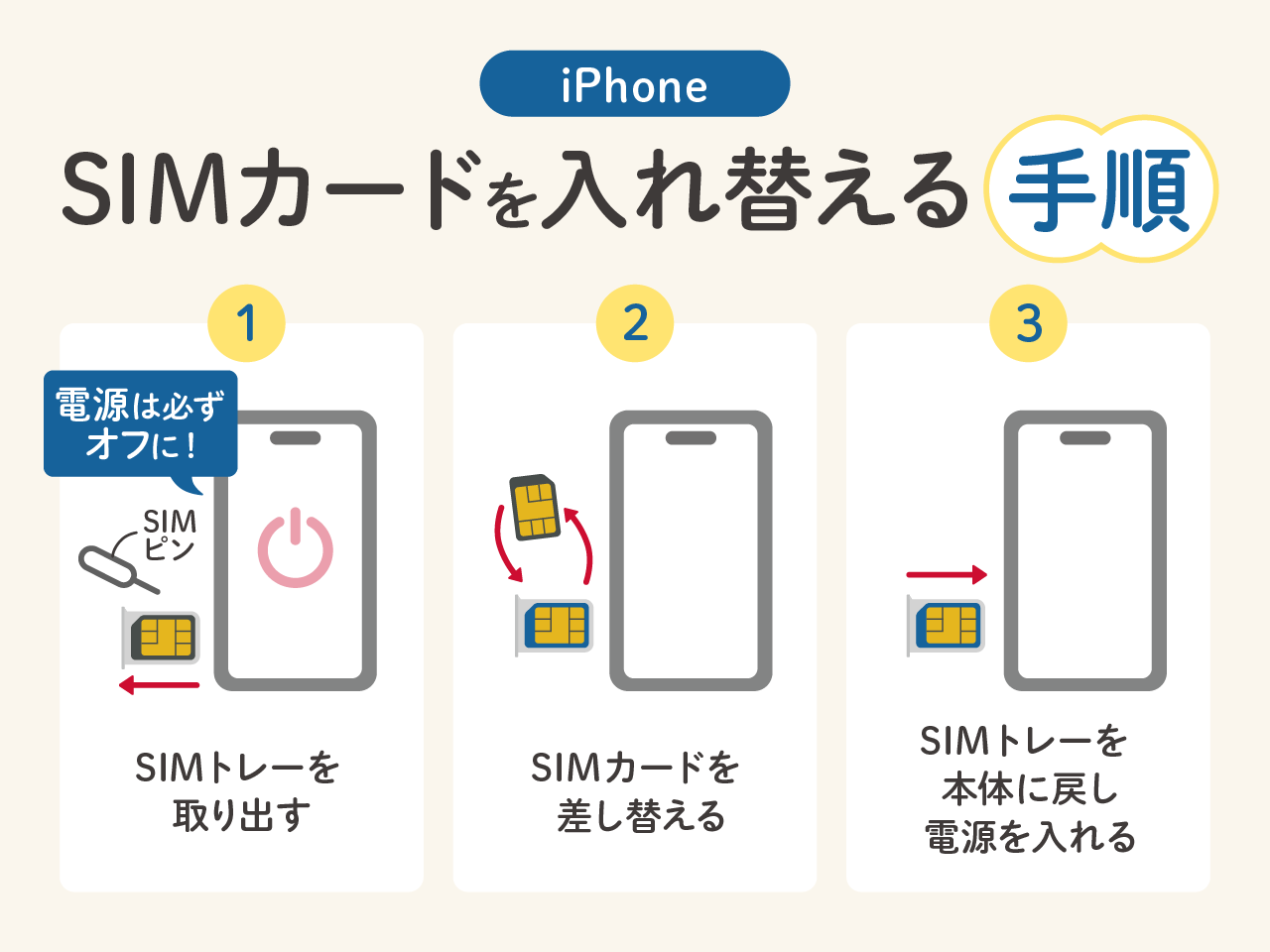
iPhoneのSIMカード入れ替え作業は、精密機械としての正しい取り扱い作法を守ることで、誰でも3分程度で完結できます。手戻りや破損を防ぐための標準的なステップは以下の通りです。
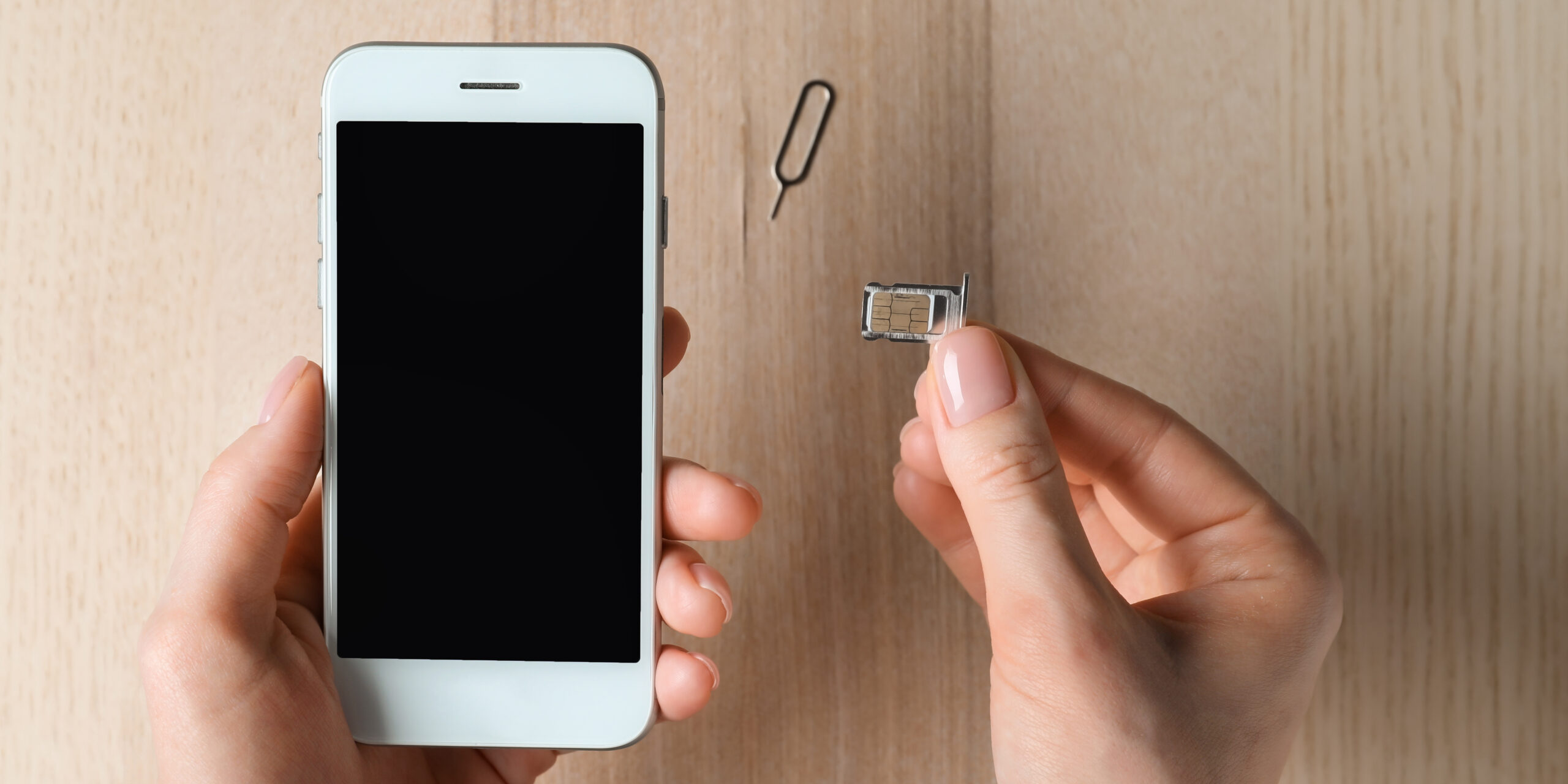
まず用意するのがSIM取り出しツールです。製品購入時に同梱されていた専用ピンが見当たらない場合、SIMピンがないときの代用品としてペーパークリップ(ゼムクリップ)をまっすぐ伸ばしたものが適しています。太さ約0.8mmのクリップ先端は、iPhoneのSIMトレイ排出穴に適合します。一方で、つまようじやシャーペンの芯、安全ピンなどは、穴の内部で折れて詰まったり、防水パッキンや内部基板を損傷させたりする危険があるため絶対に使用を避けてください。
実際の物理的作業手順は次のステップで進めます。
ステップ1:iPhoneの電源を完全にオフにする
音量ボタン(上下どちらか)とサイドボタンを同時に長押しし、「スライドで電源オフ」を実行して画面が完全に暗転するまで数秒待ちます。
ステップ2:SIMトレイの取り出し
本体側面にある小さな穴にピンを垂直に差し込み、強めに押し込みます。トレイが数ミリ浮き出たら、指でまっすぐ引き抜きます。
ステップ3:SIMカードのセットと挿入
SIMカードの角にある「切り欠き(斜めのカット)」の位置をトレイの形状に合わせ、金属端子面を下に向けて隙間なくセットします。トレイを元の向きのまま、本体と水平になるまでカチッと確実に押し込みます。
ステップ4:電源を投入し初期設定を行う
サイドボタンを長押ししてAppleロゴを表示させます。起動後、画面左上にキャリア名が表示されているかを確認します。格安SIMへの乗り換え時は、Wi-Fi環境に接続した上で2026年最新のSIMカード初期設定(APN構成プロファイルのダウンロードと設定)を実施します。
なお、新しい端末へ移行するiPhone機種変更時のSIMカード差し替え手順では、古い端末から新しい端末へ直接データを移す「クイックスタート」機能を活用するのが定石です。データ移行が完全に終了した後にSIMカードを新端末へ差し替え、最後にLINEやアプリのアカウント引き継ぎを個別に完了させる順序を踏むことで、認証コードの受信トラブルやデータ不整合を回避できます。
【徹底比較】キャリア・回線種別による設定難易度と必要手続き
利用する事業者や通信規格によって、SIM差し替えに伴う作業負荷や発生しうるハードルは大きく異なります。主要な利用環境ごとの要件を構造化して比較します。
| 通信区分・回線形態 | 初期設定(APN)の要否 | 一般的な移行所要時間 | 編集部の見解・注意点 |
|---|---|---|---|
| 大手4キャリア(MNO) docomo / au / SoftBank / Rakuten | 不要(自動認識) | 約3分〜5分 | 最も手軽。SIMカードを差し込むだけで即時開通可能。他社プロファイルが残っていると競合エラーが発生。 |
| 大手サブブランド・オンライン専用プラン ahamo / povo / LINEMO / Y!mobile / UQ mobile | 原則不要(iOS最新版で自動設定) | 約5分〜10分 | iOSのバージョンが古いと手動設定やアップデートを求められる場合があるため事前のOS更新が推奨。 |
| MVNO(格安SIM各社) IIJmio / mineo / NUROモバイル / BIGLOBE 等 | 必須(プロファイルDL) | 約10分〜15分 | 設定時に外部Wi-Fi環境が必須。構成プロファイルは1端末につき1つしか保持できない点に留意。 |
| eSIM(デジタル内蔵型) 各社共通のプロファイル転送 | 事業者仕様に準拠 | 約5分〜20分(開通審査含む) | 物理カードの差し替えが不要な反面、EIDの登録や回線切り替え(MNP)手続きの同期が必要。 |
【実態検証】利用者の生の声と現場目線で見えたトラブルのリアル
大手コミュニティフォーラムや知恵袋、SNSの投稿データを分析すると、SIMカード入れ替え時にユーザーが陥る失敗には明確な共通パターンが存在します。
最も多く報告されているのが、「格安SIMに乗り換えた直後、外出先でSIMカードを差し替えたもののWi-Fi環境がなく、APN構成プロファイルのダウンロードと設定が行えずに通信不能となった」という事例です。MVNOのAPNプロファイルはSafari経由で専用URLからダウンロードする必要があるため、一時的にインターネット環境(自宅のWi-Fiやテザリング)に接続されていなければ設定を完結できません。
また、代用品によるトレイの物理破損事故も後を絶ちません。「つまようじの先端が折れてSIMスロットの奥に詰まり、Apple Storeで本体交換対応になった」「画鋲の針で内部の押し出しスイッチを斜めに突き破ってしまった」といった生々しいトラブルが定期的に投稿されています。専用のSIMピンまたは規格に沿ったゼムクリップ以外の鋭利な金属類を使用することは厳禁です。
さらに、近年増加しているのがeSIMと物理SIMの移行手続きに関する混乱です。物理SIMからeSIMへ切り替えた後、通信キャリアのマイページで「回線切り替えボタン」を押さないまま「繋がらない」とサポートに問い合わせるケースが多発しています。デジタル化が進んだ現在でも、電波の切り替え処理にはシステム上のタイムラグやユーザー自身による開通トリガー操作が必要なケースが一般的です。
【トラブル解決】iPhoneでSIM差し替え後に圏外になる決定的な原因
SIMカードを正しく挿入したにもかかわらず、画面上部のステータスバーが「圏外」または「検索中」から復旧しない場合、システム内部で特定の競合や制約が発生しています。iPhoneでSIM差し替え後に圏外になる原因として確認すべき項目は以下の4点です。
1. 以前利用していた「APN構成プロファイル」の残留
他社の格安SIMから別の通信会社に乗り換えた場合、以前のAPN構成プロファイルが本体に残っていると、新しく挿入したSIMカードの電波を正常にキャッチできません。iOSの設定画面(「設定」>「一般」>「VPNとデバイス管理」)を開き、古い構成プロファイルが存在する場合はタップして「プロファイルを削除」を実行してください。削除後、端末を再起動するだけで電波を掴む事例が圧倒的多数を占めます。
2. 端末のSIMロックがかかっている
2021年10月1日以降に発売された端末は原則としてSIMフリーですが、それ以前にキャリアから購入した中古iPhoneなどを利用する場合、ロックがかかっている可能性があります。SIMロック解除の確認方法は、「設定」>「一般」>「情報」と進み、「SIMロック」の項目を確認します。ここが「SIMロックなし」と表示されていれば問題ありません。「SIMロックあり」となっている場合は、元の購入元キャリアのマイページからオンラインで解除手続き(無料)を行う必要があります。
3. 回線開通手続き(MNP転入切り替え)の未完了
番号ポータビリティ(MNP)で他社から転入した場合、物理的にSIMカードを差し替えただけでは旧キャリアの回線が生きたままの状態です。新キャリアのWebマイページや専用電話窓口から「回線切り替え手続き」を実行し、旧回線から新回線へ電波の割り当てを移す必要があります。手続き完了後、30分程度で電波が開通します。
4. 通信モジュールの認識エラー
SIMカードの接触不良や、一時的なネットワーク探索のフリーズが原因の場合があります。画面右上から下にスワイプしてコントロールセンターを出し、「機内モード」を一度ONにして5秒待ってからOFFに戻す操作や、iPhoneの強制再起動を試すことで、通信モジュールが基地局の電波を再探索して正常化します。
一般に知られていない盲点とネットの誤解
SIMカード入れ替えに関して、広く信じられている技術的誤認がいくつか存在します。情報リテラシーの観点から、以下の3つの誤解を正しく認識しておく必要があります。
誤解1:SIMカードを変えたらLINEアカウントが消去される
LINEの認証は電話番号やアカウント登録情報に紐付いていますが、SIMカードを差し替えた瞬間にアカウントが失効することはありません。同じ端末のままSIMカードのみを変更した場合、アプリ内のトーク履歴や友達リストはそのまま維持されます。ただし、電話番号自体が変更になった場合は、LINEアプリ内の「設定」>「アカウント」から電話番号の変更登録手続きを行わないと、将来的な機種変更時に引き継ぎができなくなるリスクがあります。
誤解2:海外版iPhoneでも日本のSIMを挿せば完全に同じように動く
海外で購入したiPhoneや海外通販端末でも、通信バンド(周波数帯)が合致すればデータ通信自体は可能です。しかし、日本の電波法に基づく「技適マーク」が表示されない端末を国内で恒常的に使用することは電波法違反に問われる可能性があります。また、キャリア固有のネットワーク機能(VoLTE通話や緊急速報メールの受信など)が正常に機能しない事例も確認されています。
誤解3:eSIM移行後も物理SIMをバックアップとして保管しておけばいつでも戻せる
物理SIMからeSIMへの切り替え手続きが完了した瞬間、通信事業者の交換機側で物理SIMの固有番号(ICCID)は無効化(プロビジョニング解除)されます。一度無効化された物理SIMカードに再び電波を戻すことはできず、再度物理カードを利用したい場合は再発行手数料を支払って新規SIMカードを取り寄せる必要があります。
【プロの結論】自力での差し替えが向いている人・慎重になるべき人の判断基準
デジタル機器の自己管理における心理的ハードルは個人差があります。トラブルを未然に防ぎ、ストレスなく通信環境を移行するための判断基準を整理します。
自力でのSIM入れ替え・初期設定が向いている人: 自宅に安定したWi-Fi環境があり、iOSの設定メニューからプロファイル削除や再起動などの基本操作を迷わず行える人です。また、キャリアのマイページへログインしてMNP開通手続きを自ら進められるリテラシーがあれば、店舗での事務手数料を支払うことなく短時間で移行を完結できます。
店頭サポートの利用や慎重な対応が推奨される人: 自宅にWi-Fi環境がなく、外出先での設定を余儀なくされる人や、現在契約しているキャリアのログインパスワードを把握していない人です。また、Apple IDやLINEの引き継ぎパスワードの管理に不安がある場合は、無理に自力で行わず、キャリアショップの店頭設定サポート(一部有料)を活用するか、十分な下調べを行ってから作業に臨むのが確実です。
【sim カード 入れ替え iphone】に関するよくある質問(FAQ)
Q1:SIMカードを入れ替える前に端末のバックアップは必須ですか?
A1:SIMカードの着脱によってデータが消えることはありませんが、予期せぬ端末のフリーズや物理的な落下・水没などの万が一の事故に備え、iCloudまたはPC(Mac/Windows)への事前バックアップを行っておくことが推奨されます。
Q2:SIMピンがないとき、安全ピンやつまようじで代用しても問題ありませんか?
A2:つまようじは内部で折れてスロットを塞ぐ危険があり、安全ピンは針先が鋭利すぎて内部のスイッチや防水ゴムを傷つける恐れがあります。代用する場合は、先端が平らで硬度のあるペーパークリップ(直径約0.8mm)を使用してください。
Q3:物理SIMからeSIMへ変更した場合、元の物理SIMカードは返却が必要ですか?
A3:通信キャリアによって対応が異なります。ドコモや一部の格安SIMでは返却を規約で定めている場合がありますが、au、ソフトバンク、楽天モバイル等ではユーザー自身による破棄(ハサミでIC部分を裁断して処分)を案内しているケースが一般的です。契約先の公式サイトをご確認ください。
Q4:差し替えた後に「圏外」から戻りません。最初に試すべき操作は何ですか?
A4:まずは「機内モード」のON/OFF、次に「iPhoneの再起動」を試してください。それでも改善しない場合は、「設定」>「一般」>「VPNとデバイス管理」を開き、古い他社のAPN構成プロファイルが残っていないかを確認して削除してください。
まとめ:失敗しないSIM入れ替えで快適な通信環境を
iPhoneのSIMカード入れ替えは、通信の仕組みと正しい手順さえ把握していれば、決して難解な作業ではありません。「データは端末内に保持される」という基本構造を理解し、電源をオフにした上での物理的な丁寧な取り扱い、そして回線種別に応じたAPNプロファイルの適切な管理を行うことが成功の要です。
物理SIMカードの差し替えだけでなく、利便性の高いeSIMの活用も含め、ご自身の利用環境や通信プランに応じた最適なアプローチを選択してください。 (出典: sim カード 入れ替え iphone(Yahoo!ニュース))
Webメディアの編集およびコンテンツ作成に従事。正確で質の高い情報発信を心掛けています。
