インスタのパスワード確認法!見られない理由と端末別裏ワザ
機種変更やパソコンでのログイン時、「Instagramのパスワードが思い出せない」というトラブルに直面する利用者が後を絶ちません。日常的に生体認証や自動ログインに頼っていると、いざ文字列の入力を求められた際に立ち往生してしまいます。
実は、Instagramアプリの設定画面を開いても、セキュリティ構造上の理由から現在設定されているパスワードの文字列を直接見ることは不可能です。しかし、手元にあるiPhoneやAndroid端末のシステム機能を活用することで、保存されたパスワードを即座に確認できる裏ワザが存在します。本稿では、端末別の確認手順からパスワードを完全に忘れた際の再設定ルート、二段階認証で詰まった際のアカウント復元策まで、2026年の最新仕様に基づき徹底解説します。
📌 【この記事の重要ポイントまとめ】
- 要点1:Instagramアプリ内にはパスワードを表示する機能が存在しないため、確認には端末のパスワード管理機能(iCloudキーチェーンやGoogleパスワードマネージャー)を利用する。
- 要点2:端末に保存されていない場合は「パスワードの再設定」が必須となり、登録メールアドレスやSMS宛てに送信されるリセットリンク経由で再登録を行う。
- 要点3:二段階認証の紛失やメール不達時には、バックアップコードの使用やセルフィー動画認証を用いた公式のアカウント復元手順を実行する。
【アプリの盲点】インスタ内でパスワードが見れない理由とセキュリティの真実
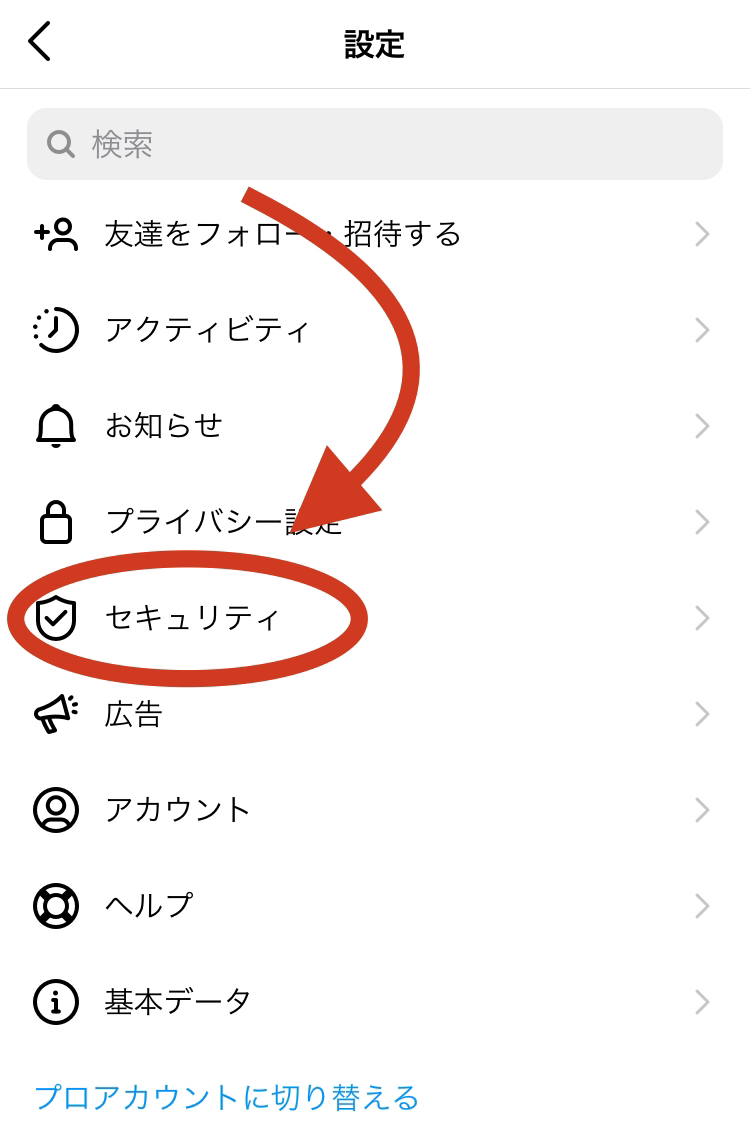
Instagramのアカウントセンターやセキュリティ設定画面をどれほど探しても、登録中のパスワードが「••••••••」と伏字で表示されるだけで、文字列そのものを確認するボタンは見当たりません。これには、Meta社が採用している厳格なセキュリティ設計が関係しています。
現代の大規模Webサービスでは、ユーザーのパスワードを平文(そのまま読めるテキスト)の状態でサーバーに保存していません。強力な暗号学的ハッシュ関数を用いて不可逆なデータに変換された上で保管されているため、Meta社のシステム側でも「元のパスワードが何であったか」を逆算して画面に表示することはできない仕組みになっています。
さらに、スマートフォンの画面上にパスワードを表示できる仕様にしてしまうと、背後からの覗き見(ショルダーハック)や、端末を一時的に他人に貸した際のアカウント乗っ取りリスクが跳ね上がります。アプリ内でインスタパスワード見れない理由は不便さのためではなく、利用者のプライバシーとセキュリティを強固に保護するための必須要件なのです。
【端末別】今すぐインスタのパスワードを確認する裏ワザ|iPhone・Android完全ガイド
アプリ内で確認できない以上、頼りになるのがスマートフォン本体に備わっている認証情報ストレージです。過去にブラウザやアプリ経由でログインした際、自動保存に同意していれば、OSのパスワードマネージャーから平文の文字列を取り出すことができます。
iPhoneで確認する場合(iCloudキーチェーン)
iOS端末では、iCloudキーチェーン確認を行うことで保存された認証情報を即座に呼び出せます。インスタパスワード確認iPhoneの手順は以下の通りです。
1. iPhoneの「設定」アプリを開き、「パスワード」をタップします。
2. Face ID、Touch ID、またはパスコードで画面ロックを解除します。
3. 検索窓に「instagram」と入力し、検索結果に表示された「instagram.com」を選択します。
4. 「パスワード」の項目をタップすると、伏字が解除されて設定中の文字列が表示されます。
Android端末で確認する場合(Googleパスワードマネージャー)
Android端末では、Googleアカウントに紐づくGoogleパスワードマネージャーに保存されているケースが一般的です。インスタパスワード確認Androidの手順を進めましょう。
1. 端末の「設定」アプリを開き、「Google」を選択します。
2. 「自動入力」または「パスワードと自動入力」から「Googleパスワードマネージャー」を開きます。
3. パスワード一覧の中から「Instagram」を検索してタップします。
4. 画面ロック(指紋認証、顔認証、PINコードなど)を解除します。
5. パスワード欄の右側にある「目のアイコン」をタップすると、隠れていたパスワードが表示されます。
【状況別比較】パスワード確認とログイン復元アプローチの違い
保存情報の有無やログイン状態によって、取るべき最適な対処法は大きく異なります。以下の比較表を参考に、自身の状況に応じたアプローチを選択してください。
| アプローチ項目 | 適用条件・作業時間 | 成功確率・復元難易度 | 編集部の見解・留意点 |
|---|---|---|---|
| OSパスワードマネージャー確認 | 端末内に過去の保存履歴がある場合(所要時間:約1分) | 極めて高い(保存されていれば100%) | 最優先で試すべき手段。再設定の手間がなく既存パスワードをそのまま把握可能。 |
| パスワード再設定(リセット) | 登録メールまたは電話番号が受信可能な場合(所要時間:約3分) | 高い(メール/SMS受信できれば確実) | 既存パスワードの確認は諦め、上書き更新する実質的な標準解決ルート。 |
| セルフィー動画による本人確認 | 二段階認証紛失・連絡先不達の場合(所要時間:数時間〜2日) | 中程度(顔写真投稿があるアカウント限定) | 通常手順がすべて塞がれた際の最終手段。審査完了まで一定の待機時間が発生。 |
| パスキー(Passkey)認証活用 | 生体認証対応端末で事前設定済みの場合(所要時間:数秒) | 極めて高い(パスワード不要) | 2026年現在の推奨ログイン方式。文字列管理自体を不要にする恒久対策。 |

【実態検証】「パスワードを忘れた・ログインできない」時の再設定手順と落とし穴
端末のパスワードマネージャーにも記録が残っていなかった場合、古いパスワードを割り出す手段はありません。このケースでは、インスタパスワード忘れた状態からの脱出策として、インスタパスワード再設定手順を速やかに進める必要があります。
公式パスワード再設定の標準ステップ
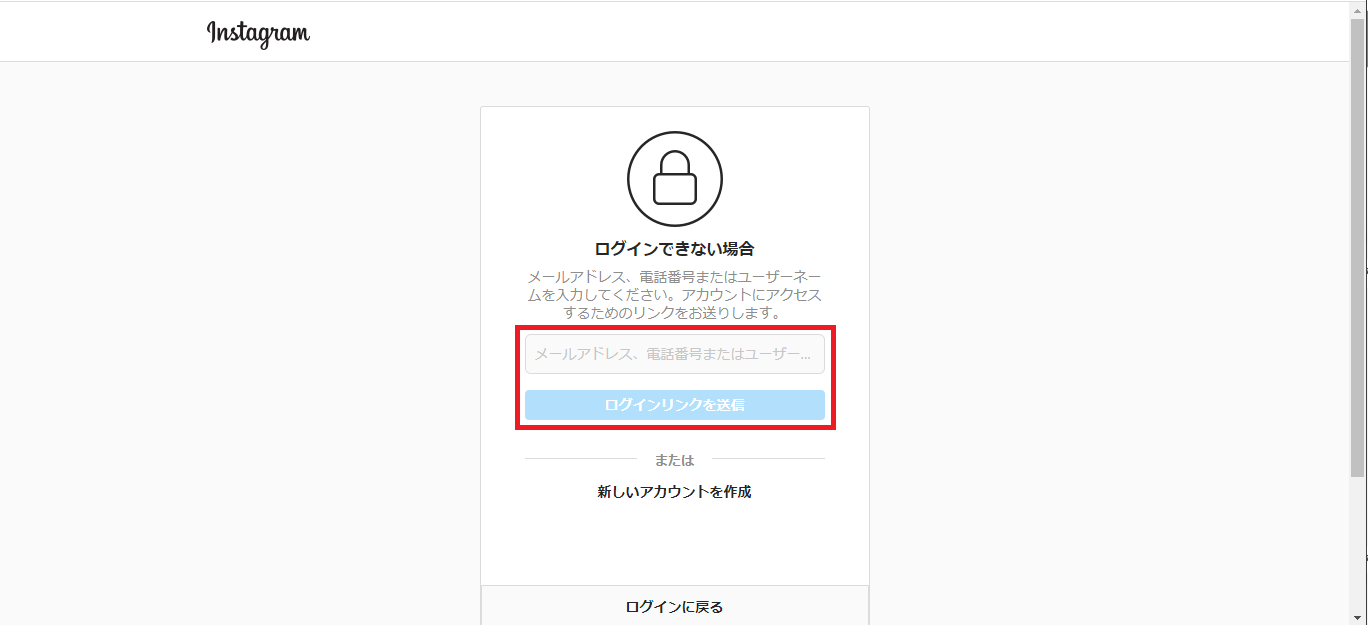
1. ログイン画面の入力欄下部にある「パスワードを忘れた場合」をタップします。
2. アカウントに紐づいている「ユーザーネーム」「メールアドレス」または「電話番号」を入力し、「次へ」をタップします。
3. 登録メールアドレス宛て、またはSMS宛てに届いた「パスワードリセットリンク」あるいは「ログインコード」を開きます。
4. リンク先で8文字以上(英数字・記号を組み合わせた強固な文字列)の新しいパスワードを入力し、変更を完了させます。
すでにアプリへログインできている状態でパスワードを更新したい場合は、インスタパスワード変更方法として「設定とプライバシー」>「アカウントセンター」>「パスワードとセキュリティ」>「パスワードの変更」から手続きを行います。ただし、現在のパスワードを覚えていることが前提となるため、忘れている場合は変更画面内の「パスワードをお忘れですか?」リンクからリセット手続きを行ってください。
リセットメールが届かない場合のチェックリスト
現場検証において最も相談頻度が高いのが、インスタパスワードリセットメール届かないというトラブルです。原因の大半は以下の要因に集約されます。
・キャリアメールの受信拒否フィルター:「@mail.instagram.com」からの通知が迷惑メールフォルダに振り分けられている、またはサーバー側で弾かれているケースです。指定受信設定を見直す必要があります。
・登録メールアドレスの誤認:初期登録時に古いプロバイダメールや解約済みのアドレスを登録したまま放置している事例が多発しています。
・Facebook連携やWhatsAppの活用:メールが届かない場合でも、Facebookアカウント連携済みであればFacebook経由で直接認証を通過できるほか、WhatsApp宛てに認証コードを送信する代替手段が有効です。
一般に知られていない盲点とネットの誤解|危険な外部ツールに要注意
インターネット上には「他人のInstagramパスワードを解析できるツール」や「アプリを入れるだけでインスタのパスワードを自動復元する無料サイト」といった情報が出回っていますが、これらは100%詐欺・悪質なフィッシングサイトです。
Meta社の暗号化インフラは外部の簡易ツールで突破できるような構造にはなっていません。こうした悪質ツールにアカウント情報や端末のアクセス権限を与えてしまうと、アカウントの乗っ取り被害や個人情報の流出を招く結果となります。パスワードの確認や復元は、必ずOS標準の機能かInstagram公式のインターフェースを通じて行ってください。
二段階認証コードが受け取れない場合の対処法
パスワードを入力できたにもかかわらず、インスタ二段階認証解除ができずにログインできないトラブルも急増しています。機種変更時に認証アプリの移行を忘れたり、SMSが受信できない電話番号のまま放置していたりすることが主因です。
この場合のインスタログインできない対処法として、設定時に保存しておいた「8桁のバックアップコード」を入力する方法があります。もしバックアップコードも手元にない場合は、ログインヘルプから「別の方法を試す」>「サポートをリクエスト」を選択し、インスタアカウント復元に向けた「セルフィー動画認証」を申請してください。自身の顔写真が投稿されているアカウントであれば、顔の動作を動画撮影して送信することで、Meta社のAIおよびサポートチームによる本人確認を経てアクセス権を取り戻すことが可能です。
【プロの結論】デジタル資産を守るパスワード管理とセキュリティ設計の鉄則
SNSが単なるコミュニケーションツールを超え、個人の社会的信用やビジネスの連絡基盤となった現代において、パスワードトラブルは生活や業務に深刻な停滞をもたらします。利便性を優先して単一のパスワードを使い回したり、記憶だけに依存する管理手法は破綻を招きかねません。
【判断基準】自分に適した認証管理の見極め方
・OS標準の管理機能が向いている人:利用端末がApple製品(iPhone、Mac)またはGoogle環境(Android、Chrome)で統一されており、複数デバイス間の自動同期をストレスなく行いたい層。生体認証と組み合わせることで最も手軽に堅牢性を担保できます。
・専用パスワードマネージャーの導入を検討すべき人:Windows PCとiPhone、あるいはMacとAndroidなど異なるOSを跨いで日常的に作業する層や、仕事用と個人用で数十以上のアカウントを厳格に分離・管理したい層。
・パスキー(Passkey)移行を急ぐべき人:パスワードの記憶や入力そのものから解放されたいすべてのユーザー。Instagramでもパスキー対応が進んでおり、デバイスの生体認証だけで安全・瞬時にログインできる環境を構築するのが最も賢明な選択です。
【インスタ パスワード 確認】に関するよくある質問(FAQ)
Q1:Instagramアプリ内で直接パスワードの英数字を見る方法は本当にないのですか?
A1:存在しません。セキュリティ保護のため、InstagramのアプリやWebサイト上には登録済みパスワードを平文表示する機能は備わっていません。確認したい場合は、iPhoneの「設定(パスワード)」やAndroidの「Googleパスワードマネージャー」など、端末側に保存されたデータを開示する必要があります。
Q2:パスワードリセット用のメールアドレスも電話番号も使えない場合はどうすればいいですか?
A2:ログイン画面の「パスワードをお忘れですか?」>「ヘルプが必要な場合」からサポートリクエストを送信してください。アカウントにご自身の顔写真が投稿されている場合は、セルフィー動画を撮影して送信する本人確認手続きを行うことで、アカウントへのアクセス権を復元できる可能性があります。
Q3:パスワードを変更すると、他の端末でログイン中のインスタはどうなりますか?
A3:パスワード変更の手続き中に「他のデバイスからログアウトしますか?」という確認画面が表示されます。ここでログアウトを選択すると、古いパスワードで接続していたすべてのPCやスマートフォンから強制的に切断されるため、万が一の不正ログイン対策としても機能します。
Q4:他人のInstagramアカウントのパスワードを調べる裏ワザはありますか?
A4:一切存在しません。ネット上で「パスワード解析ツール」を騙るサイトやアプリは、アクセスした本人の認証情報を盗み取るフィッシング詐欺やマルウェアの配布を目的とした危険なトラップです。絶対に入力・利用しないでください。
まとめ:パスワードに依存しない次世代管理へのシフトを
Instagramのパスワードを確認したい時は、アプリ内を探すのではなく、端末に統合された「iCloudキーチェーン」や「Googleパスワードマネージャー」を参照するのが唯一かつ最短のルートです。もし端末内にもデータがなければ、速やかに公式リセットリンクを発行して新たな文字列へ上書きを行いましょう。
今後同様のトラブルを防ぐためには、安全なパスワード管理ツールの定着に加え、生体認証で安全に完結する「パスキー」の設定を済ませておくことが有効です。デジタル空間における自身のアカウントと個人情報を守るためにも、この機会に認証環境の再点検をおすすめします。 (出典: インスタ パスワード 確認(Yahoo!ニュース))
Webメディアの編集およびコンテンツ作成に従事。正確で質の高い情報発信を心掛けています。
